
Já tentou acessar uma API externa, realizar atualização do linux através de um gerenciador de pacotes ou fazer um simples ping, e de repente se depara com uma mensagem de erro Network Unreachable ?
Se você trabalha administrando infraestrutura de TI no dia a dia, com certeza já enfrentou ou ainda enfrentará problemas de roteamento no linux que geram mensagens iguais ou similares.
Neste artigo, você aprenderá a diagnosticar e resolver problemas de roteamento no linux passo a passo, verificando a tabela de roteamento local até testar a comunicação com os gateways utilizando comandos para localizar a origem da falha.
Pré-requisitos:
Antes de executar qualquer comando, certifique-se de verificar se tem os seguintes pré-requisitos no linux:
- Privilégios administrativos: Acesso a conta de usuário root ou ter permissões via sudo para executar comandos.
- Placa de rede ativada e IP configurado: A interface de rede (por exemplo, eth0, ens33 ou enp0s3) deve estar no estado UP (Ativada) com endereço IP válido atribuído.
Prossiga com a leitura somente após ter esses pré-requisitos preenchidos.
Causas de Problemas de roteamento no linux
Quando a pilha TCP/IP do kernel linux tenta enviar um pacote para um destino inalcançável, ela encerra a solicitação e retorna uma mensagem de falha para a aplicação.
As falhas mais comuns geram mensagens de erro no terminal, tais como: “ping: connect: Network is unreachable” ou “connect: Network unreachable“.
Abaixo uma referência rápida para consultar a causa e possíveis soluções dos erros mais comuns:
| Erro | Causa | Solução rápida |
|---|---|---|
| Network Unreachable | Host cliente não tem rota na tabela de roteamento para o IP de destino. | Adicione uma rota para a rede do IP de destino no host cliente. |
| Destination Net Unreachable | Roteador não tem rota na tabela de roteamento para o destinatário. | Adicione uma rota para a rede do IP de destino no roteador. |
| Destination Host Unreachable | IP não existe ou máquina desligada, roteador está desligado ou desconectado da rede. | Ligue a máquina de destino e certifique-se que o roteador está ligado e não bloqueando o trafego. |
Se não encontrou a solução, recomendo utilizar para investigar os problemas de roteamento no linux apresentados neste artigo o seguinte fluxo de trabalho:
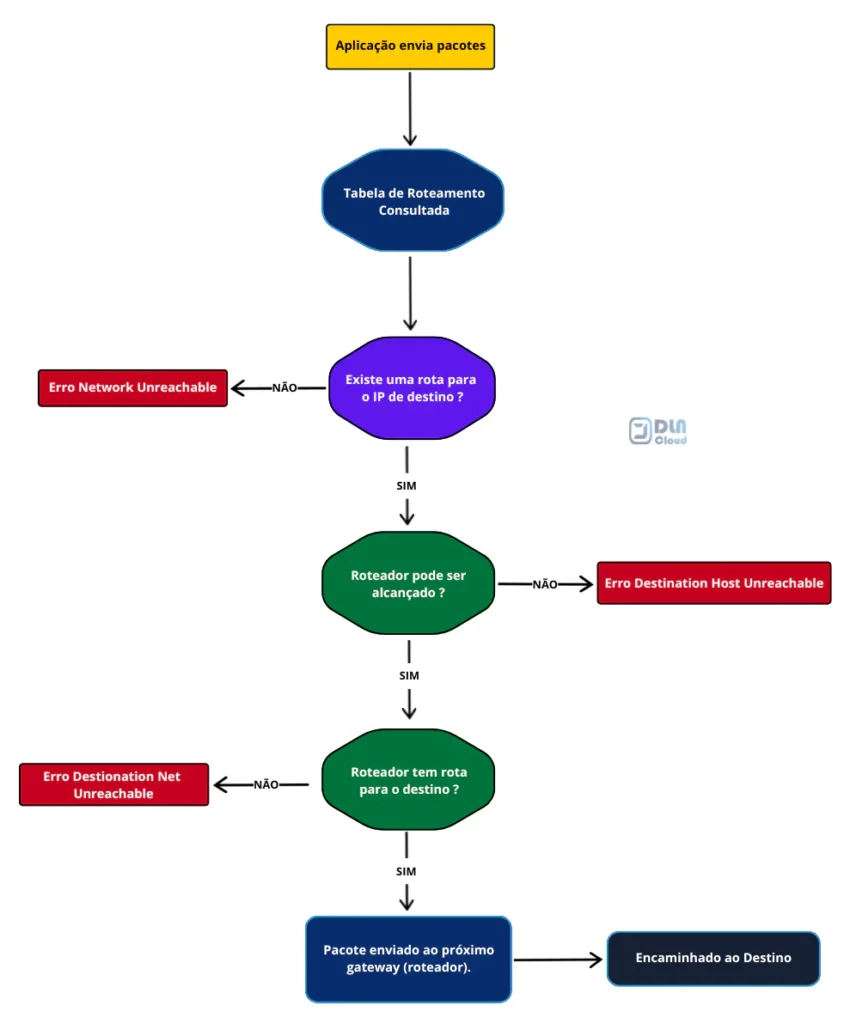
A seguir os erros: “Network Unreachable (ou Rede inacessível)”, “Destination Host Unreachable” e “Destination Net Unreachable” abordados em detalhes, será ensinado desde a causa, como identificar a origem do problema e a solução aplicada.
O que causa o erro “Network Unreachable” ?
Quando o kernel do sistema operacional determina que não possui nenhuma rota válida para alcançar a rede do endereço IP de destino, os erros “Network Unreachable” ou “Network is Unreachable” são exibidos.
Normalmente esses erros aparecem ao utilizar o comando ping para testar a comunicação com outro computador ou servidor da rede, significando quase sempre que, existem problemas de roteamento no linux.

Como Resolver o erro “Network Unreachable” ?
Para solucionar o erro “Network Unreachable” ou “Network is Unreachable”, siga os passos a seguir na ordem que são apresentados:
1º Etapa: Verifique se existe ou não uma rota para alcançar o destinatário executando o comando ip route get, seguido do IP de destino (no exemplo: 1.1.1.1):
ip route get 1.1.1.1
Veja na saída ilustrada na imagem acima que não existe uma rota para o destinatário, logo é impossível encontrar a rede, por isso a mensagem de rede incessível (network unreachable).
2º Etapa: Como não existe uma rota, adicione uma rota padrão ao sistema executando o comando ip route.
ip route add default via 10.10.20.254 # após “via” é o ip do roteadorip route show # mostra a tabela de roteamento
Substitua o endereço IP do roteador (10.10.20.254) pelo IP do roteador da rede.
3º Etapa: Execute novamente o comando ip route get para saber se existe rota agora:
ip route get 1.1.1.1
Agora sim, o kernel linux já sabe para onde encaminhar o pacote para se comunicar com outros hosts, no exemplo, o IP 1.1.1.1. Teste a conexão novamente com o comando ping.
ping 1.1.1.1 -c 5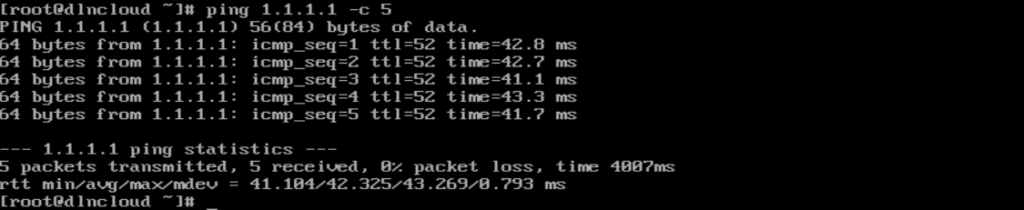
AVISO
Se utilizar nomes dns no lugar do IP e for exibido um erro relacionado a resolução de nomes, recomendo a leitura do artigo para resolver problemas resolução de nomes DNS no linux.
Se o roteador foi alcançado e encaminhou os pacotes do comando ping a saída deve ser similar a imagem acima que mostra a resposta do host remoto (1.1.1.1).
Mas, se o roteador estiver desligado ou sem conexão com a rede, poderá ser exibida a mensagem “Destination Host Unreachable”. Nesse caso, o comando ping informa o endereço IP do dispositivo que gerou a mensagem ICMP.

No exemplo, como o host cliente (10.10.20.1) não conseguiu alcançar seu gateway (10.10.20.254), a própria máquina local gerou a mensagem.
A inclusão de rotas via comando ip route é mantida apenas na memória RAM e se perde ao reiniciar o servidor. Assim, é necessário adicionar rotas persistentes na configuração da placa de rede.
E cada distribuição linux utiliza uma forma diferente para configurar a interface de rede para atribuir o gateway, por isso, a seguir será abordado como fazer essas configurações em três diferentes sistemas linux.
Configuração persistente de gateway no debian
No Debian, para definir o gateway de forma permanente na interface (ex: enp0s3), edite o arquivo “/etc/network/interfaces”:
nano /etc/network/interfacesAdicione a seguinte linha na configuração da placa de rede (substitua 10.10.20.254 pelo endereço real do roteador):
gateway 10.10.20.254
Salve as alterações e em seguida reinicie a unit networking.service:
systemctl restart networking.serviceConsulte a tabela de roteamento:
ip route showConfiguração persistente de gateway no Ubuntu Server
O Ubuntu Server utiliza por padrão o Netplan. Para tornar a rota padrão persistente, edite o arquivo (extensão .yaml) de configuração localizado em “/etc/netplan/”.
No exemplo do artigo o nome do arquivo atual é “50-cloud-init.yaml”, para você pode aparecer um nome diferente. Edite o arquivo:
nano /etc/netplan/50-cloud-init.yamlDentro do arquivo adicione a seguinte configuração do gateway (substituindo 10.10.20.254):
routes:
- to: default
    - via: 10.10.20.254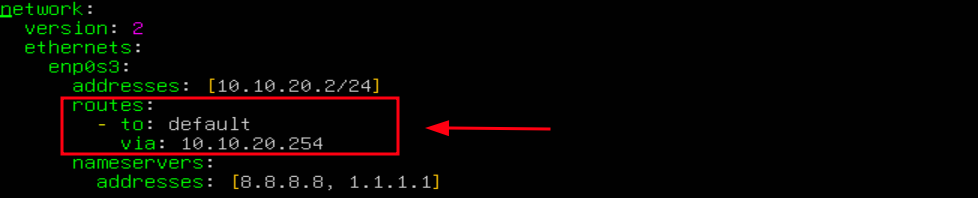
Para aprender mais sobre a configuração do netplan recomendo a leitura da documentação oficial.
Salve as configurações e em seguida aplique-as com o comando:
netplan applyConfiguração persistente de gateway no AlmaLinux e RockyLinux
Nas distribuições da família Red Hat (como AlmaLinux e Rocky Linux), o gerenciamento de rede é feito via NetworkManager utilizando o programa nmcli.
Para configurar o gateway padrão de forma persistente na conexão (exemplo: enp0s3), execute os comandos a seguir, substituindo “10.10.20.254” pelo IP real do roteador:
nmcli con mod enp0s3 ipv4.gateway 10.10.20.254nmcli con mod enp0s3 ipv4.never-default noA opção “ipv4.never-default” controla se essa conexão pode ou não ser usada como rota padrão (default gateway) para IPv4, e o valor “no” desabilita a opção “never-default”, ou seja, permite que a conexão seja a rota padrão.
Reinicie a conexão para aplicar as alterações:
nmcli con up enp0s3Existe rota padrão, mas é exibido o erro “Destination Net Unreachable”
Em algumas situações mesmo existindo uma rota padrão no computador cliente e o roteador (gateway) sendo alcançado (recebe conexão e responde) é retornado o erro “Destination Net Unreachable”.

Quando o erro ocorre nessas circunstâncias significa que um dos roteadores consultou a tabela de roteamento e não encontra nenhuma rota que indique para onde enviar pacotes daquela rede de destino.
Para ajudar a identificar a origem do problema será utilizado comando tracepath, ele mostra o caminho percorrido até o IP de destino, para instala-lo execute:
apt update ; apt install iputils-tracepath -y  # install debian/ubuntu
dnf install iputils -y  # install AlmaLinux ou Rocky Linux
Como Resolver o erro “Destination Net Unreachable” ?
Para diagnosticar e resolver o problema que gera o erro “Destination Net Unreachable”, partindo do princípio que o cliente linux tem uma rota para o destino e o roteador pode ser alcançado, siga os passos na ordem que são apresentados a seguir:
1º Etapa: Utilize o comando tracepath para descobrir qual roteador não encaminha os pacotes. No exemplo, o IP de destino utilizado é o 1.1.1.1:
tracepath -n 1.1.1.1
A opção “-n” significa que o comando tracepath não vai tentar resolver nomes dns. Na imagem acima é mostrado que o gateway 2 é o “122.200.201.1”, mais ao lado direito é mostrado “!N” (Destination network unreachable), significa que o roteador não tem rota para o destino.
2º Etapa: Após identificar na etapa anterior o roteador que não está encaminhando os pacotes, você pode tomar as seguintes decisões para solucionar o problema:
Caso 1: O roteador é administrado por você, nessa situação acesse o roteador e adicione a rota para o destinatário. Se for baseado no linux você pode usar o comando:
ip route add 0.0.0.0 via <próximo gateway>Substituindo “<próximo gateway>” pelo IP do próximo roteador para onde será encaminhado o trafego para ser entregue ao destinatário. O endereço “0.0.0.0” representa qualquer endereço (incluindo 1.1.1.1) ou a internet.
Caso 2: Se o roteador (no exemplo 122.200.201.1) não for administrado por você, entre em contato com o responsável e reporte o problema que está impedindo a comunicação.
Após seguir todas as etapas teste novamente a conexão executando o comando ping no cliente linux pra validar se o problema foi resolvido.
O que provoca o erro “Destination Host Unreachable” ?
As causas mais comuns para o erro “Destination Host Unreachable” são:
- O dispositivo de destino está desligado ou as suas placas de rede estão desativadas.
- O IP está incorreto (você digitou um IP que não pertence a nenhum computador naquela rede).
- Roteador que encaminha o trafego está desligado.
- Firewall de rede ou do host: O dispositivo de destino ou roteador está bloqueando pacotes ICMP e, dependendo da configuração, pode responder com a mensagem “Destination Host Unreachable“ em vez de somente descartar os pacotes.
Normalmente o erro é gerado ao testar a conexão com um computador da rede utilizando o comando ping (ou outro programa que utilize ICMP) e o dispositivo de destino não pode ser alcançado, embora exista um caminho até a rede onde ele estar, é devolvida a mensagem “Destination Host Unreachable” para você.

A mensagem pode ser gerada pelo computador de origem ou por um roteador intermediário.
Como Resolver o erro “Destination Host Unreachable” ?
Para descobrir onde está o problema que gera o erro “Destination Host Unreachable” e resolve-lo, partindo do princípio que existe no cliente linux rota para o destinatário e o roteador pode ser alcançado, siga as etapas a seguir na ordem apresentada:
1º Etapa: Utilize o comando tracepath para saber o caminho percorrido e verificar quem está respondendo a mensagem de erro.
tracepath 192.168.213.1 -n
Na imagem acima é mostrado que o gateway 3 é o “192.168.213.228” e do lado direito é mostrado “!H” (Destination Host Unreachable), significa que o roteador sabe para onde encaminhar os pacotes para chegar ao host (192.168.213.1) de destino, mas o destinatário não responde.
2º Etapa: Nesse exemplo, os roteadores estão encaminhando o trafego. Então você pode tomar as seguintes decisões:
Caso 1: Se o roteador for administrado por você, verifique se existe algum bloqueio (exemplo: firewall) no roteador (no exemplo: 192.168.213.228) que impede os pacotes de chegar ao destinatário, caso exista, configure-o para autorizar o trafego do protocolo ICMP.
Caso 2: O host de destino está desligado, nesse caso ligue-o.
Caso 3: O host de destino tem regras de firewall que bloqueiam o trafego do protocolo ICMP
e respondem com a mensagem ICMP “Destination Host Unreachable”. Nesse caso, crie regras para autorizar o recebimento e envio dos pacotes pelo comando ping.
Após seguir todas as etapas teste novamente a conexão executando o comando ping no cliente linux.
Conclusão
Diagnosticar e resolver falhas de conectividade exige entender o fluxo de envio dos dados pela rede, verificar a existência da rota padrão e testar cada salto intermediário, assim você consegue identificar a causa da interrupção de tráfego na infraestrutura.
Para iniciantes, a principal dica é sempre começar do mais simples para o mais complexo: verifique se a placa de rede está ativada, valide a tabela de rotas com o comando “ip route”, teste o gateway com ping e use o tracepath para mapear saltos remotos.
Gostou do tutorial ou ficou com alguma dúvida sobre como resolver problemas de roteamento no linux na sua infraestrutura ? Deixe seu comentário logo abaixo com suas dúvidas, sugestões ou elogios!
Perguntas Frequentes (FAQ) sobre como corrigir problemas de roteamento no linux
Qual a diferença entre os erros “Network Unreachable” e “Destination Host Unreachable” ?
O erro “Network Unreachable” indica que o kernel do linux não possui nenhuma rota cadastrada em sua tabela para alcançar a rede de destino.
Já o “Destination Host Unreachable” significa que a rota existe, mas o dispositivo de destino final (ou gateway) não respondeu às requisições ou não está ativo na rede local.
O comando ip route add altera as configurações de rede permanentemente ?
Não. Alterações feitas com a ferramenta ip route são salvas na memória e têm efeito imediato, mas são perdidas caso o sistema seja reiniciado ou o serviço de rede seja reinicializado.
Como posso visualizar todas as rotas ativas no meu sistema linux ?
Você pode visualizar a tabela de roteamento atual do kernel executando o comando “ip route show”.
Por que o comando traceroute exibe apenas asteriscos (* * *) em alguns saltos ?
Os asteriscos indicam que o roteador daquele salto específico não respondeu às solicitações do traceroute dentro do tempo limite (timeout).
Isso pode acontecer porque o roteador está configurado para descartar ou ignorar pacotes ICMP/UDP por motivos de segurança, sem que isso necessariamente signifique que a rede esteja fora do ar.
Para que serve o comando mtr e por que ele é melhor que o traceroute ?
O mtr (My Traceroute) combina o rastreamento de rotas do traceroute com o comando ping, é extramente útil para identificar problemas de roteamento no linux.
Ele atualiza os dados em tempo real, permitindo identificar intermitências, variações de latência (jitter) e porcentagem exata de perda de pacotes em cada salto da rede.
O que significa o erro “Destination Port Unreachable” ?
Destination Port Unreachable é uma mensagem do protocolo ICMP, ela geralmente indica que um pacote chegou ao host de destino mas o mesmo não responde, mas também pode ser gerada por um roteador ou firewall configurado para rejeitar o tráfego usando esse código ICMP.