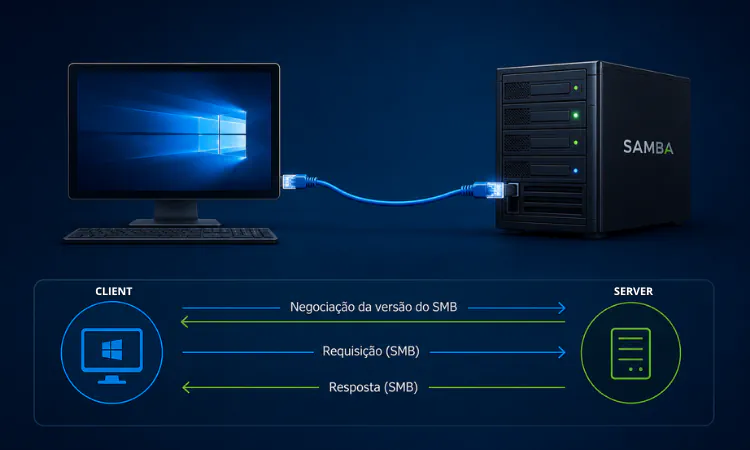
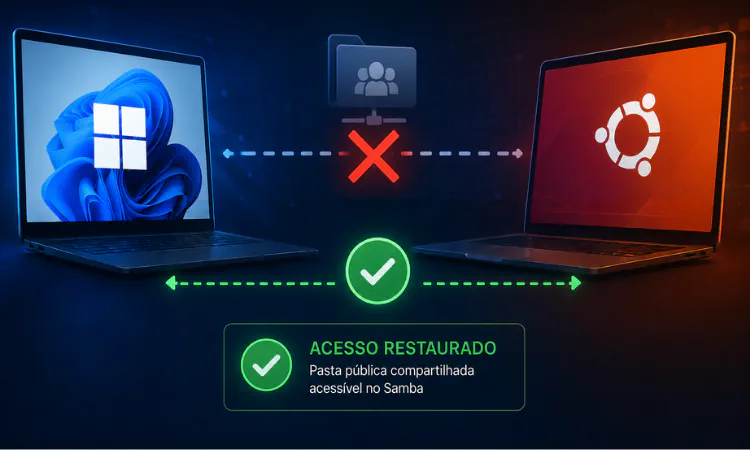
Se você chegou até aqui é porque o Windows 11 não acessa compartilhamento samba publico, não é verdade ?
Esse problema se tornou bastante comum nas versões mais recentes do sistema da Microsoft, especialmente após atualizações como a 24H2 do Windows 11.
Na prática, isso costuma acontecer em ambientes domésticos, pequenos escritórios, laboratórios onde o objetivo é disponibilizar arquivos sem exigir autenticação de usuários.
Neste artigo você vai entender por que o Windows 11 não acessa compartilhamento samba publico, e quais configurações podem ser ajustadas para restaurar o acesso.
Por que o Windows 11 bloqueia compartilhamentos públicos do Samba ?
O windows 11 passou a aplicar políticas de segurança mais restritivas e a bloquear conexões SMB que utilizam acesso guest (anônimo), um recurso muito comum em configurações do serviço samba.
Quando um usuário tenta acessar um compartilhamento público do samba no Linux, o Windows 11 pode exibir uma mensagem semelhante a esta:
“Você não pode acessar a pasta compartilhada porque as políticas de segurança da sua organização bloqueiam o acesso de convidado não autenticado…”
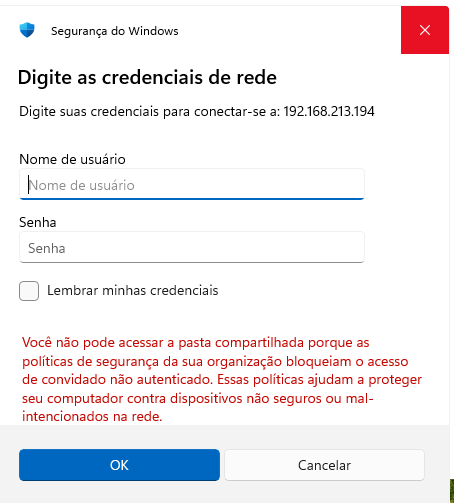
E em seguida solicitar as credenciais (usuário e senha) do usuário do servidor remoto.
O problema é que o windows 11 trata o compartilhamento público (guest access) como inseguro
ao usar novas políticas de segurança como uma medida de segurança para evitar ataques como:
- Captura de credenciais.
- Ataques relay SMB.
- Conexões inseguras em redes públicas.
Por esses motivos, versões recentes do Windows 11 passaram a desabilitar por padrão o chamado: Insecure Guest Logons, ou seja: O Windows não permite mais conexões SMB sem autenticação, mesmo que o samba esteja corretamente configurado.
Resumindo… o problema não está no linux nem no Samba. O bloqueio acontece no cliente Windows 11.
Indícios do problema no Windows 11
Quando o windows 11 não acessa compartilhamento samba publico, os indícios mais comuns são:
- O acesso é negado.
- Solicitação de usuário e senha mesmo sendo compartilhamento público.
- Mensagem notificando sobre políticas de segurança.
Esse comportamento é típico quando o Windows detecta que o servidor está oferecendo acesso
convidado.
Normalmente, esse tipo de compartilhamento público do samba é configurado no arquivo “smb.conf” com parâmetros como: “guest account” e “map to guest” na seção global e no compartilhamento guest ok = yes ou public = yes.
A imagem abaixo tem um exemplo de configuração de compartilhamento público no linux:

Como fazer o windows 11 acessar compartilhamento público do samba ?
A solução prática é desativar as políticas de segurança no windows 11 usando powershell. Para o passo-a-passo a seguir é necessário está autenticado com usuário que tem privilégio de administrador no windows.
1. Digite PowerShell na barra de pesquisa.
2. Ao aparecer a imagem do powershell, selecione “Windows PowerShell” e clique em “Executar como Administrador”.
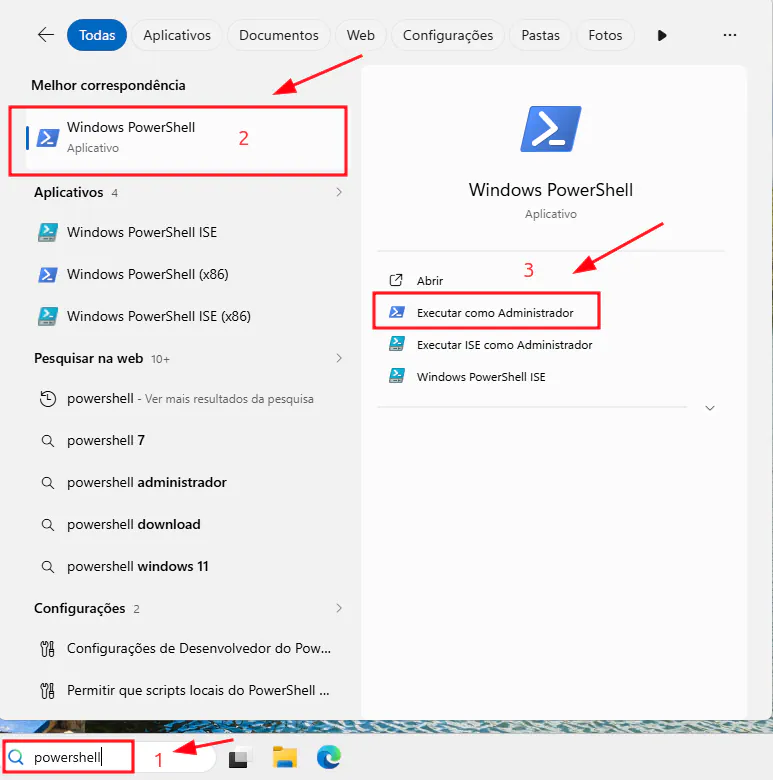
3. Após a janela do powershell abrir, execute os comandos abaixo:
Set-SmbClientConfiguration -RequireSecuritySignature $false -ForceSet-SmbClientConfiguration -EnableInsecureGuestLogons $true -Force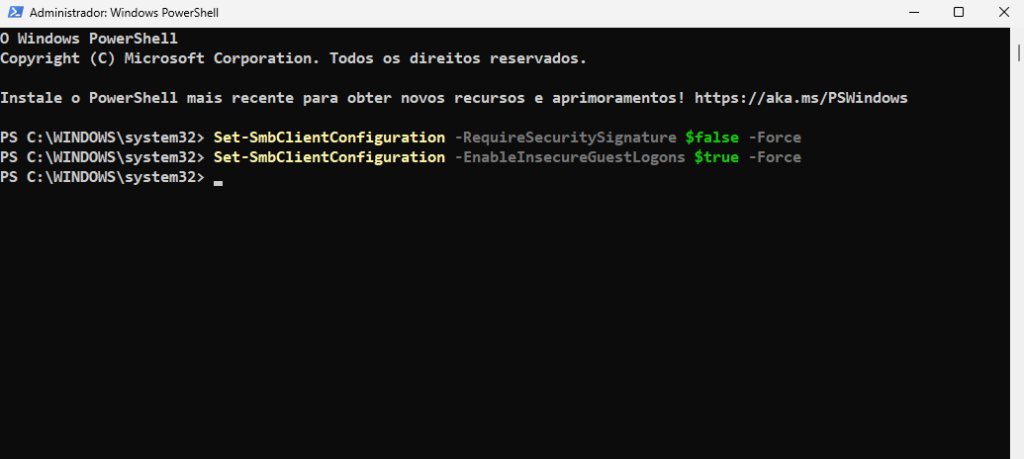
4. Reinicie o windows 11.
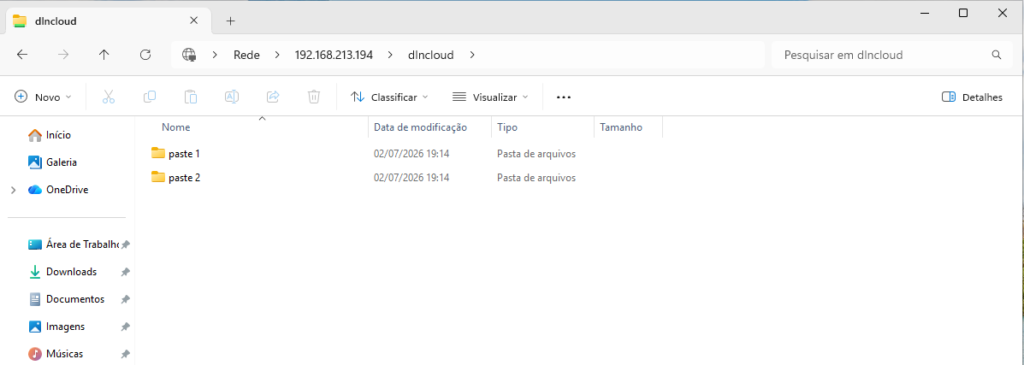
5. Após o computador reiniciar, se autentique e tente acessar o compartilhamento novamente, o resultado esperado é acessar o compartilhamento público sem a mensagem de erro e nem a solicitação de autenticação.
Os comandos usados no windows 11 também ajudam em cenários como acessar impressoras compartilhadas no ubuntu através de acesso público.
Caso precise ativar novamente as políticas de segurança do windows 11, basta abrir novamente o powershell utilizando um usuário com privilégio de administrador e executar os comandos:
Set-SmbClientConfiguration -RequireSecuritySignature $true -ForceSet-SmbClientConfiguration -EnableInsecureGuestLogons $false -ForcePara aprender mais sobre os comandos do powershell usados recomendo a leitura da página learn da microsoft sobre “set-smbclientconfiguration”.
Boas práticas para evitar problemas futuros
Algumas recomendações importantes:
- Evite usar compartilhamentos totalmente públicos em redes de empresas
- Ao usar o samba dê sempre preferência ao acesso por autenticação (usuário e senha).
- Revise permissões de arquivos no linux.
- Documente configurações para facilitar troubleshooting.
Lembre-se de que o comportamento do Windows 11 pode mudar após novas atualizações, principalmente em recursos ligados à segurança.
Conclusão
Quando o windows 11 não acessa compartilhamento samba publico, normalmente o problema não está no servidor linux, mas sim nas novas políticas de segurança do windows, e isso pode evitar horas de diagnóstico errado.
Neste artigo vimos como configurar o windows 11 para autorizar acesso a compartilhamentos públicos de servidores samba.
E para tornar o acesso mais seguro aos compartilhamentos vale a pena conhecer o nosso guia completo de estudos sobre o Servidor Samba para que conheça todas as funções do samba e saiba implementa-las.
Se ainda tiver dúvidas, deixe seu comentário abaixo. Seu feedback, sugestão ou experiência pode ajudar outros leitores também.