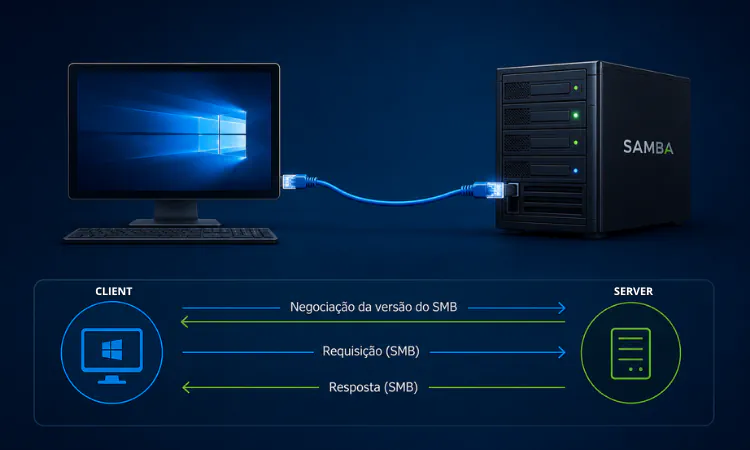
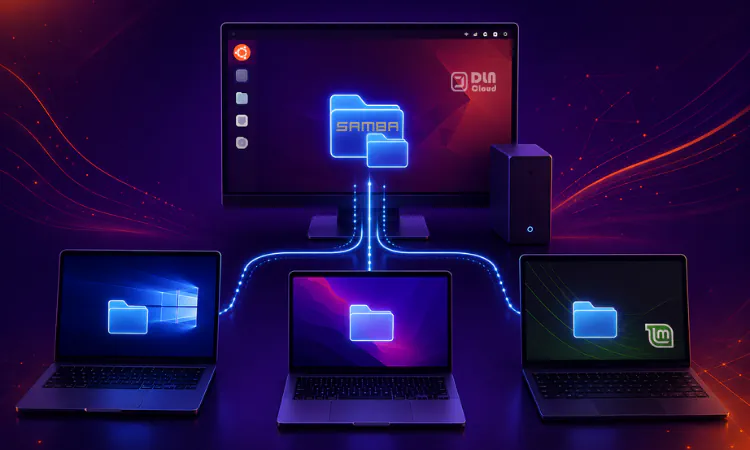
Quer compartilhar arquivos com Samba no Ubuntu e não sabe como fazer ?
Essa é uma dúvida comum que vai ser respondida ao longo desse tutorial de forma prática.
Neste artigo você vai configurar um compartilhamento no ubuntu, também será ensinado: a instalação do samba, atribuição de permissões a pasta compartilhada, criação de conta usuário no samba e configuração do firewall para autorizar o acesso.
Pré-requisitos
Antes de prosseguir é necessário ter:
- Ubuntu LTS na versão 24.04 ou 26.04 instalado no computador.
- Conexão com a internet.
- Acesso a conta de usuário root ou utilizar o comando sudo.
Certifique-se ter todos esses pré-requisitos para começar a colocar em prática o conhecimento técnico para compartilhar arquivos com samba no ubuntu.
IMPORTANTE
Você pode incluir o comando sudo a frente dos comandos desse tutorial. Para isso, sua conta de usuário precisa ter autorização para executar o sudo.
Instalando o samba no ubuntu
Para implementar o serviço samba no ubuntu basta instalar o pacote samba, que está disponível a partir dos repositórios oficiais.
A instalação é feita executando dois comandos:
apt update
apt install samba -y
Após instalar o samba, configure o sistema para iniciar daemon smbd durante o boot.
systemctl enable smbd.serviceE por fim inicie a unit smbd.service que inicia o smbd:
systemctl start smbd.serviceINFORMAÇÃO
Somente a unit smbd.service é iniciada porque ela controla a inicialização do daemon smbd que é responsável pelo gerenciamento dos compartilhamentos e autenticação.
Criando diretório para compartilhar arquivos com samba no ubuntu
É necessário criar o diretório que compartilhará arquivos com outros computadores na rede, no exemplo, do tutorial o diretório é o /samba/dlncloud.
mkdir -p /samba/dlncloudSe o diretório que vai compartilhar já existir, pode ignorar o comando anterior.
O acesso ao compartilhamento será concedido aos usuários membros do grupo sambashares. Crie o grupo no sistema executando o comando groupadd.
groupadd sambasharesPara delegar as permissões de acesso, atribua como proprietário o usuário root e sambashares como grupo proprietário do diretório compartilhado (no exemplo /samba/dlncloud):
chown root:sambashares /samba/dlncloudE as permissões configuradas no diretório serão 2770.
chmod 2770 /samba/dlncloudAssim o usuário proprietário (root) e o grupo proprietário (sambashares) terá controle total no compartilhamento.
A permissão representada pelo número 2 (SGID) faz com que qualquer arquivo ou diretório criado dentro do compartilhamento herdará o grupo proprietário (sambashares) do compartilhamento.
Precisa entender ou aprender mais sobre permissões em arquivos e diretórios do sistema, então recomendo a leitura do artigo completo sobre permissões no linux.
Configurar compartilhamento no ubuntu com samba
Para configurar o samba é necessário editar seu arquivo de configuração que fica na localização /etc/samba/smb.conf, renomeio para /etc/samba/smb.conf.ori:
mv -v /etc/samba/smb.conf /etc/samba/smb.conf.oriE agora crie um novo executando o comando:
nano /etc/samba/smb.confE adicione a seguinte configuração:
[global]
workgroup = SAMBA
security = user
[dlncloud]
	path = /samba/dlncloud
	read only = no
	create mask = 660
	directory mask = 770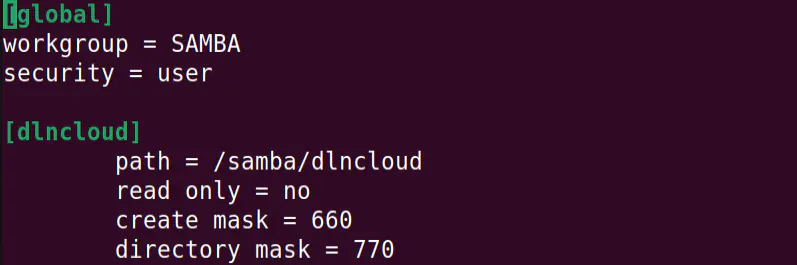
Após incluir essa configuração salve as alterações.
Explicações dos parâmetros de configuração em smb.conf:
[global]: Seção global, recebe todas as configurações aplicadas ao samba e a todos os compartilhamentos. Qualquer seção abaixo é um compartilhamento, [dlncloud] por exemplo é um compartilhamento.
workgroup: Recebe como valor o nome do grupo de trabalho, em ambientes do active directory é o nome netbios do domínio.
security: Nível de segurança, define como o samba vai autenticar os usuários conectados aos seus serviços, incluindo os compartilhamentos. O valor user, faz o samba tentar autenticar usando o banco de dados do próprio samba.
[dlncloud]: É o compartilhamento, o valor entre colchetes (dlncloud) é o nome do compartilhamento.
path: Recebe como valor a localização do diretório compartilhado, no exemplo, o diretório é /samba/dlncloud.
read only: Recebe como valor “no” ou “yes”, quando o valor é “yes” define que qualquer acesso será somente de leitura, impedindo a gravação no compartilhamento. Quando o valor é “no” autoriza o acesso para leitura/gravação no compartilhamento.
create mask: Recebe como valor as permissões que serão concedidas para arquivos criados no compartilhamento.
directory mask: Recebe como valor as permissões que serão concedidas para diretórios criados no compartilhamento.
Para aprender mais sobre cada parâmetro é altamente recomendado a leitura do manual do arquivo smb.conf.
Agora é necessário fazer o daemon smbd relê e aplicar as configurações adicionadas em /etc/samba/smb.conf, para isso execute o comando:
smbcontrol smbd reload-configAdicionar usuário ao samba
Após configurar compartilhamento no ubuntu com samba é necessário adicionar uma conta de usuário no samba que será usada para autenticação a partir do cliente.
Mas antes cadastre no linux um usuário com o mesmo nome do usuário do samba, no exemplo do tutorial, o nome do usuário é dlncloud:
useradd -s /bin/false -M -c “user service samba” dlncloudA opção -s define que o shell do usuário é /bin/false, a opção -M faz com que o diretório home não seja criado, como o usuário vai ser usado apenas para acessar o compartilhamento a partir de um cliente, então não precisa de shell e nem pasta pessoal.
Com o usuário cadastrado no sistema, adicione a mesma conta ao samba usando o comando smbpasswd com a opção -a.
smbpasswd -a dlncloud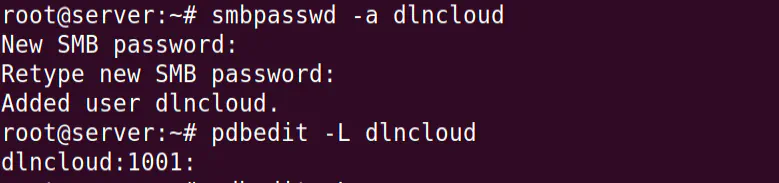
E por fim, adicione a conta de usuário dlncloud ao grupo sambashares que é o grupo proprietário do diretório compartilhado.
usermod -aG sambashares dlncloudConfigurar firewall no ubuntu
Essa etapa somente é necessária se o serviço (ufw) de firewall do ubuntu estiver ativo. Para checar se está ativo ou não, execute:
ufw statusSe a saída for “Estado: inativo”, o serviço está inativo e você não precisa executar os comandos a seguir.
Mas se a saída for “Estado: ativo”, adicione uma regra para permitir acesso ao compartilhamento do ubuntu.
ufw allow sambaPara verificar se a regra foi adicionada execute o comando:
ufw statusPrecisa aprender a configurar o firewall ufw no ubuntu ? Recomendamos a leitura completa do artigo para dominar o ufw.
Testando acesso a partir do cliente windows
Após concluir a configuração para compartilhar arquivos com samba no ubuntu, você pode testar a conexão a partir de um cliente windows.
Para fazer o acesso, abra o gerenciador de arquivos do windows, e digite na barra de endereço: \\IP_do_ubuntu\compartilhamento.
No exemplo do tutorial, o IP da máquina ubuntu é 192.168.213.194, então o endereço completo é:
\\192.168.213.194\dlncloud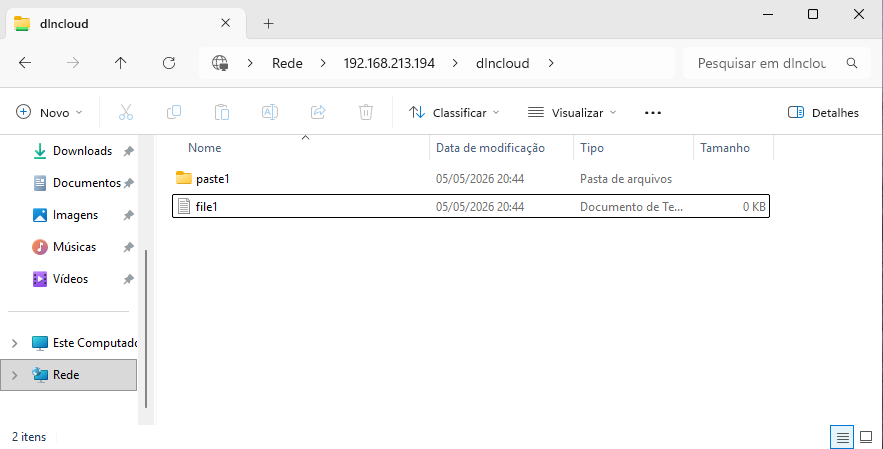
Se o usuário do windows não tem o mesmo nome de usuário membro do grupo sambashares e a mesma senha cadastrada no samba, será solicitado autenticação (nome de usuário e senha do samba), após autenticação o acesso é autorizado.
Conclusão
Compartilhar pastas em rede permite que você acesse seus dados a partir de vários computadores, podendo aplicar um controle de segurança para impedir acessos indevidos.
Agora que sabe compartilhar arquivos com samba no ubuntu, você já pode criar mais compartilhamentos e acessa-los a partir de qualquer computador da rede.
E para se aprofundar mais vale a pena conhecer o nosso guia completo de estudos sobre o Servidor Samba para que conheça outras funções do samba e saiba implementa-las.
Ainda tem dúvidas ? escreva abaixo seu comentário, sua partição é muito importante.