
Não tem mais acesso a conta de usuário root e não sabe como recuperar a senha ?
Muita calma nessa hora amigo(a)… Entendo a sua aflição.
Porque sem acesso ao root (ou comando sudo) você fica impossibilitado de realizar atualizações críticas, correções de segurança ou qualquer tarefa de manutenção profunda no sistema.
Mas esse artigo tem a solução, e vai ensinar como alterar senha do root no linux, será explicado dois métodos para ter acesso administrativo ao sistema usando comandos linux.
Alterar senha do root no linux usando o comando sudo
Se o seu sistema possui o utilitário sudo instalado e configurado, o processo para alterar senha do root no linux torna-se muito simples.
O sudo permite que usuários comuns executem tarefas com privilégios de superusuário, desde que façam parte do grupo configurado no arquivo /etc/sudoers, normalmente é o grupo sudo, admin ou wheel.
Caso a sua conta de usuário seja membro de um grupo configurado no sudo, abra o terminal e execute o comando:
sudo passwd rootO sistema solicitará apenas a sua própria senha de usuário para validar a identidade e, em seguida, pedirá que você digite e confirme a nova senha para o root.
Vale ressaltar que nem todas as distribuições Linux utilizam o sudo por padrão. Para sistemas que não o possuem o comando sudo, será necessário utilizar um método mais avançado explicado detalhadamente na próxima seção.
Recuperar senha do root no linux
Se não tem acesso ao comando sudo, você pode utilizar outra forma para recuperar senha do root no ubuntu ou em outra distribuição linux instalada no servidor ou computador pessoal.
O segredo está em reiniciar o computador e acessar o menu do gerenciador de boot (normalmente o GRUB) para editar os parâmetros que o kernel linux utiliza. Veja o passo a passo necessário a seguir:
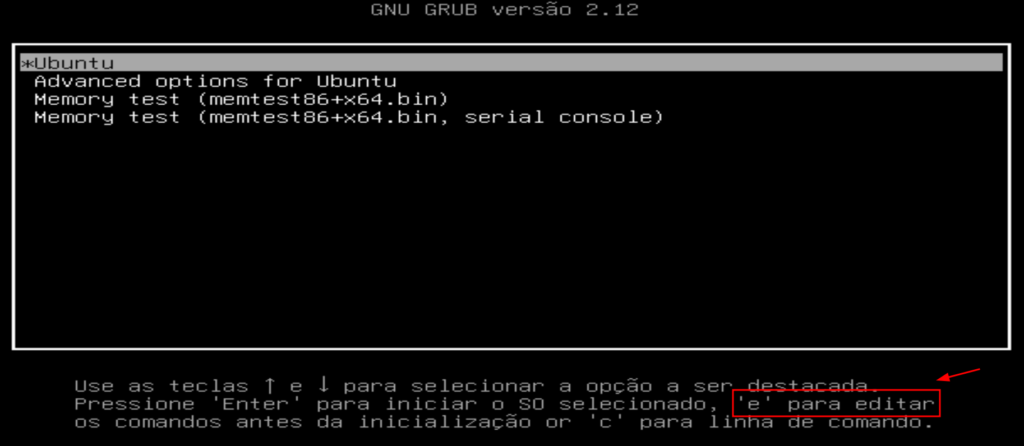
Após reiniciar o sistema, o menu do GRUB irá aparecer.
IMPORTANTE
Se o sistema operacional for ubuntu linux pode ser necessário pressionar a tecla ESC (para UEFI) ou a tecla Shift (para BIOS) para acessar o menu do gerenciador de boot grub.
Selecione uma das entradas para iniciar o linux (na imagem é ubuntu), em seguida pressione a tecla “e” (edit) para editar a entrada.
Ao entrar no modo de edição, edite a linha que inicia com “linux”, essa linha indica o carregamento do kernel linux. Ao fim da linha adicione o parâmetro:
init=/bin/bash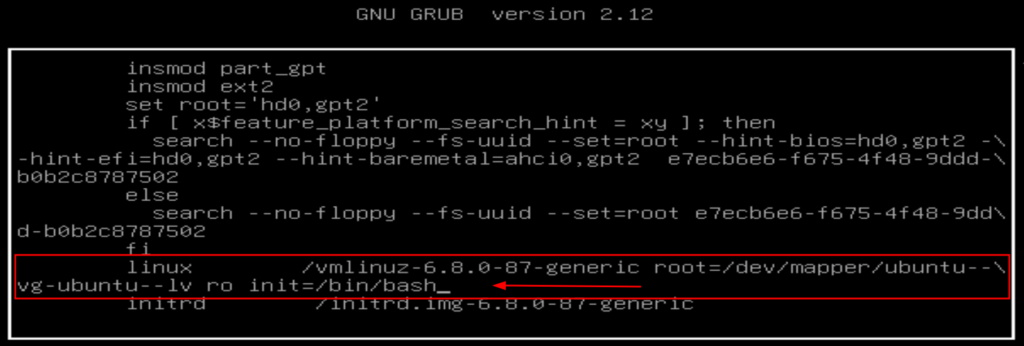
Esse parâmetro faz com que o sistema inicie entregando diretamente um terminal com privilégios de superusuário, rodando o Bash.
Recomendo a leitura do manual bootparam para aprender mais sobre os parâmetros passados ao kernel linux.
Dica para quem utiliza o ubuntu
Se o sistema for o ubuntu, remova todos os parâmetros após o parâmetro “ro” (read only).
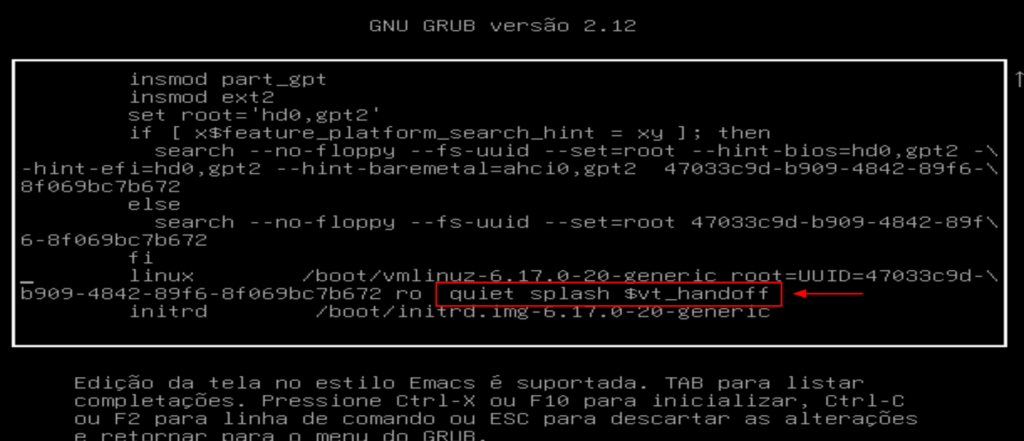
E em seguida adicione init=/bin/bash ao fim.
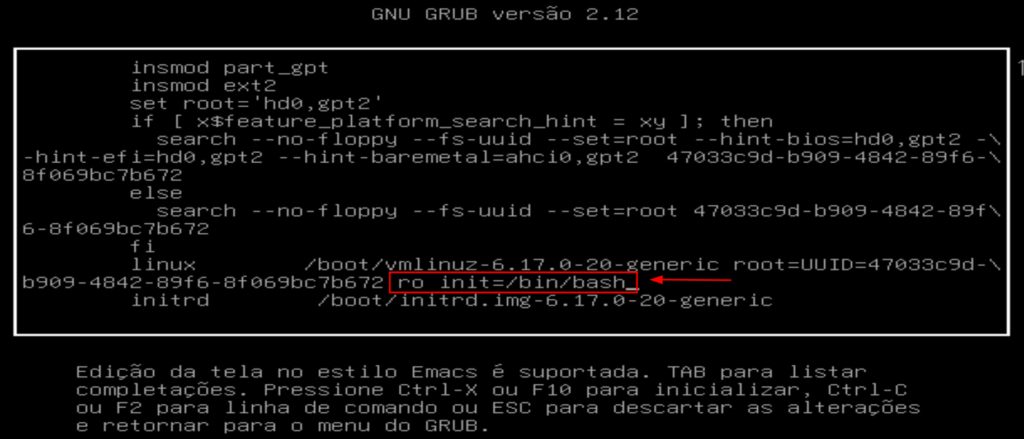
Após a alteração, usando o ubuntu ou outra distribuição linux, pressione Ctrl + X ou F10 no teclado para inicializar o sistema.
Quando sistema iniciar aparecerá a interface de linha de comando e você precisará remontar o sistema de arquivos da partição que armazena o diretório “/” (raiz) com permissão de escrita.
mount -o remount,rw /Com o sistema de arquivo montado como leitura/escrita, agora você já pode alterar senha do root no linux:
passwd
Com a senha do usuário root alterada, inicie o primeiro processo do sistema.
exec /sbin/initO /sbin/init será usado como primeiro processo, iniciando o sistema normalmente.
Conclusão
Foi ensinado durante o post como alterar senha do root no linux utilizando o comando sudo e também exploramos o método avançado via GRUB para situações em que o acesso ao root está totalmente bloqueado.
São passos simples mas úteis pois ajudam a ter acesso novamente a senha do usuário root, o que é necessário para realizar tarefas administrativas.
Caso tenha ficado com alguma dúvida, escreva abaixo. Seu comentário é muito importante para continuarmos trazendo conteúdos técnicos de qualidade !