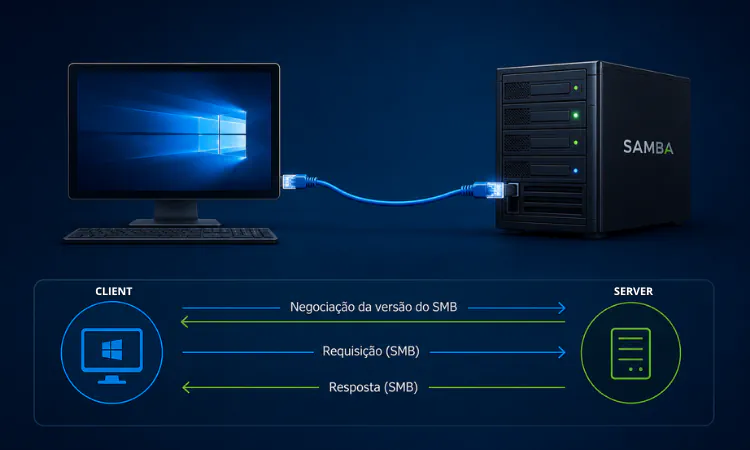
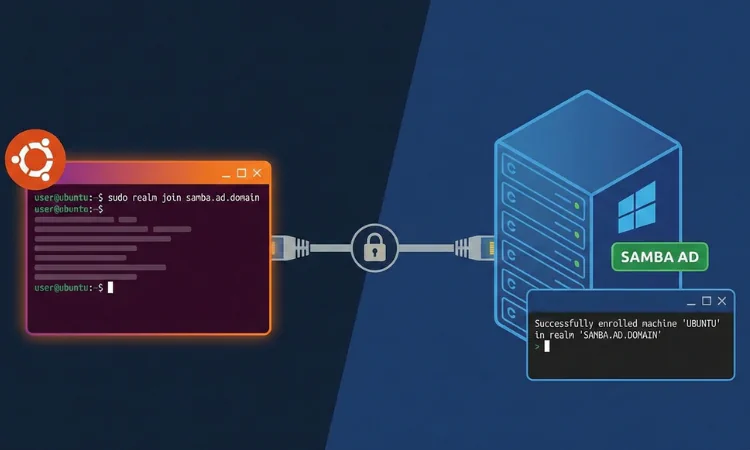
O Linux é cada vez mais usado em estações de trabalho de empresas, com isso integrar máquinas Linux a ambientes corporativos Windows ou que tem o Servidor Samba AD DC é uma necessidade cada vez mais comum em empresas.
E se você está precisando ingressar ubuntu no domínio active directory e não sabe como fazer, acredite essa documentação vai ajudar.
Esse tutorial vai ensinar detalhadamente como ingressar em um domínio Active Directory um computador que tem o ubuntu linux instalado.
Pré-requisitos
Antes de começar, verifique se você possui:
- Acesso ao usuário root ou autorização para executar o comando sudo no cliente ubuntu.
- Um domínio Active Directory funcional. Se não tem, aprenda a configurar o Samba AD DC.
- Usuário do AD com permissão para adicionar computadores ao domínio.
Com esses pré-requisitos preenchidos pode seguir em frente e executar cada comando ensinado.
Informações técnicas do computador cliente e domínio
As informações técnicas do cliente usadas no tutorial são:
Sistema Operacional: Ubuntu versão 24.04 e 26.04
Endereço IP do cliente: 192.168.213.243/24
Hostname: ubuntu-cliente
Nome NetBIOS do cliente: ubuntu-cliente # o mesmo que o hostname, deve ter no máximo 15 caracteres.
As informações técnicas do servidor e domínio usadas durante o processo de configuração no tutorial são:
Endereço IP do servidor: 192.168.213.77/24
Nome do domínio: dlncloud.lan
Nome NetBIOS do domínio: dlncloud
Configurando a placa de rede do cliente
Antes de ingressar no domínio é necessário configurar na máquina cliente:
- O endereço IP.
- IP do servidor DNS que será consultado.
- O nome de domínio do AD.
O ubuntu linux versão para desktop usa um serviço chamado netplan para gerenciar as configurações das placas de rede. Por padrão, o netplan usa um programa externo chamado NetworkManager para definir as configurações da placa de rede.
Para configurar manualmente a placa de rede, primeiro liste as conexões existentes do NetworkManager:
nmcli con show
No exemplo do tutorial a conexão é a netplan-enp0s3 que configura a placa de rede. Para executar os comandos a seguir substitua netplan-enp0s3 pelo nome da conexão que apareceu para você.
Na máquina cliente execute os comandos para configurar o endereço IP, o IP do servidor DNS que será usado pelo cliente e o nome do domínio do AD.
nmcli con mod 'netplan-enp0s3' ipv4.addresses 192.168.213.243/24  # IP do cliente
nmcli con mod 'netplan-enp0s3' ipv4.gateway 192.168.213.254  # IP do roteador
nmcli con mod 'netplan-enp0s3' ipv4.dns 192.168.213.77  # DNS é o IP do AD DC
nmcli con mod 'netplan-enp0s3' ipv4.dns-search 'dlncloud.lan'  # nome do domínio do AD
nmcli con mod 'netplan-enp0s3' ipv4.method manual
AVISO
Substitua o endereço IP 192.168.213.243/24 pelo IP real do cliente.
Substitua o endereço IP 192.168.213.254 pelo IP real do roteador da rede.
Substitua o endereço IP 192.168.213.77 pelo IP do servidor AD DC que já configurou.
Substitua dlncloud.lan pelo nome do domínio que já está configurado.
Para aplicar as alterações reinicie o NetworkManager:
systemctl restart NetworkManager.serviceIMPORTANTE
Se o computador cliente está em uma rede que tem o serviço DHCP, não precisa fazer nada no cliente por que o ubuntu já vêm configurado para receber automaticamente as configurações pelo serviço DHCP da rede.
Mas é necessário o administrador configurar o serviço DHCP no servidor, para:
1. As máquinas clientes usarem o IP do servidor controlador de domínio como servidor DNS.
2. As máquinas clientes usarem o nome do domínio DNS do active directory.
Feita essas duas configurações no servidor DHCP da rede, basta fazer a máquina cliente obter as configurações a partir do DHCP, reiniciando a máquina cliente ou reiniciando o NetworkManager.
Instalar os pacotes necessários
Antes de instalar os pacotes, atualize o Ubuntu Linux:
apt update
apt upgrade
Instale os pacotes usados para ingressar o computador no domínio e também para comunicação com os servidores AD após ingressar no domínio:
apt install realmd sssd sssd-tools adcli samba-common-bin packagekit -yOs pacotes realmd e sssd são os pacotes principais, já o pacote samba-common-bin contém arquivos utilizados pelo serviço samba.
Configurar serviço NTP cliente
Para a autenticação ser feita com sucesso é necessário que a data e hora estejam sincronizadas entre o(s) servidor(es) AD DC e o cliente.
O ubuntu tem um serviço NTP cliente chamado systemd-timesyncd, para configurá-lo para sincronizar a data e hora com o servidor AD DC primeiro crie um diretório que conterá a configuração.
mkdir -v /etc/systemd/timesyncd.conf.dCrie o arquivo /etc/systemd/timesyncd.conf.d/samba.conf com a configuração para se conectar com o serviço NTP do AD DC:
echo "[Time]
NTP=192.168.213.77" > /etc/systemd/timesyncd.conf.d/samba.conf
Substitua o endereço IP 192.168.213.77 pelo IP do controlador de domínio.
Para efetivar as alterações e sincronizar a data e hora com servidor AD DC reinicie o systemd-timesyncd.
systemctl restart systemd-timesyncd.serviceTestar conexão com controlador de domínio do AD
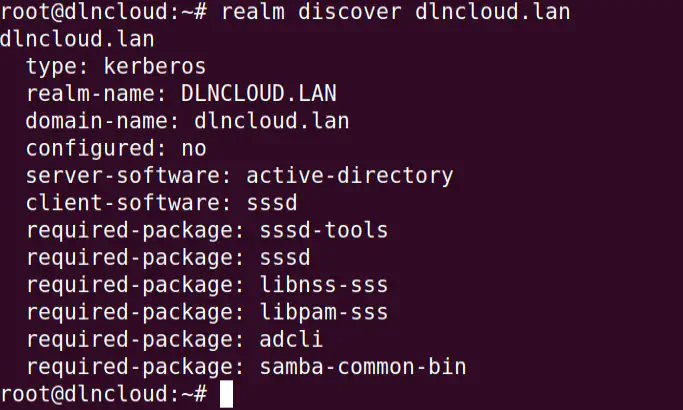
Antes de ingressar no domínio teste a conexão com os servidores ad dc, executando o comando:
realm discover dlncloud.lanSubstitua dlncloud.lan pelo nome do domínio correto.
Se tudo estiver correto, você verá informações sobre o domínio, similares da imagem a seguir.
Ingressar Ubuntu no domínio Active Directory
Altere o hostname(também será o nome NetBIOS) do cliente, o hostname deve ter no máximo 15 caracteres.
hostnamectl hostname ubuntu-clientePara ingressar ubuntu no domínio active directory, execute o comando:
realm join dlncloud.lan --client-software=sssd -U administrator -vExplicação das opções do comando realm:
join: ingressar computador no domínio
--client-software: Define o software cliente que será usado para se comunicar com os servidores controladores de domínio após o cliente ingressar no domínio.
-U: Opção usada para informar a conta de usuário com permissão para ingressar o computador no domínio.
-v: Modo verbose, mostra detalhes do comando realm.

Substitua administrator por um usuário com permissão no AD de ingressar a máquina no domínio e altere dlncloud.lan pelo nome real do domínio, digite a senha quando solicitado.
Quando o comando concluir a execução, no final você verá informações similares a essa:

Configurações após ingressar no domínio
É necessário configurar o software cliente sssd para definir a localização do diretório home de cada usuário do AD e também a aplicação do controle acesso por GPO.
Pra configurar o sssd edite o arquivo de configuração /etc/sssd/sssd.conf.
nano /etc/sssd/sssd.confAdicione dentro da seção do domínio, no fim do arquivo:
override_homedir = /home/%d/%u
ad_gpo_access_control = permissive
Explicação das opções:
override_homedir: Localização completa do diretório home das contas de usuários do AD.
ad_gpo_access_control: Define o modo em que o controle de acesso baseado em GPO é executado. permissive significa que o controle de acesso baseado em GPO é avaliado, mas não é aplicado.
Após salvar as alterações reinicie o serviço sssd e habilite para iniciar durante o boot:
systemctl restart sssd.service
systemctl enable sssd.service
Configuração dos módulos do Pam
Após ingressar ubuntu no domínio active directory ainda é necessário ativar os módulos PAM sssd e mkhomedir.
Para ativar os módulos execute os comandos a seguir:
pam-auth-update --enable mkhomedir # ativa módulo que cria diretórios home
pam-auth-update --enable sss # ativa módulo para autenticação
Assim, ao primeiro login com um usuário do AD o ubuntu criará a pasta pessoal do usuário.
Configure o gerenciador de login (OPCIONAL)
O ubuntu linux versão para desktops usa o gerenciador de login GDM, e toda vez que é feito o login o nome da conta de usuário fica listado na tela.
Para ocultar da tela os nomes das contas de usuários, edite o arquivo /etc/gdm3/greeter.dconf-defaults.
nano /etc/gdm3/greeter.dconf-defaultsNa seção [org/gnome/login-screen], altere o trecho abaixo:
# - Disable user list
# disable-user-list=true
para:
# - Disable user list
disable-user-list=true
Salve as alterações.
Se optar por não configurar o GDM, quando o computador for reiniciado precisará clicar no botão “não está na lista ?” para então digitar o nome do usuário do AD.
Reinicie a máquina cliente e teste a autenticação
Após todas essas configurações, reinicie o computador:
rebootApós o computador ter reiniciado, digite o nome do usuário do AD para testar a autenticação.
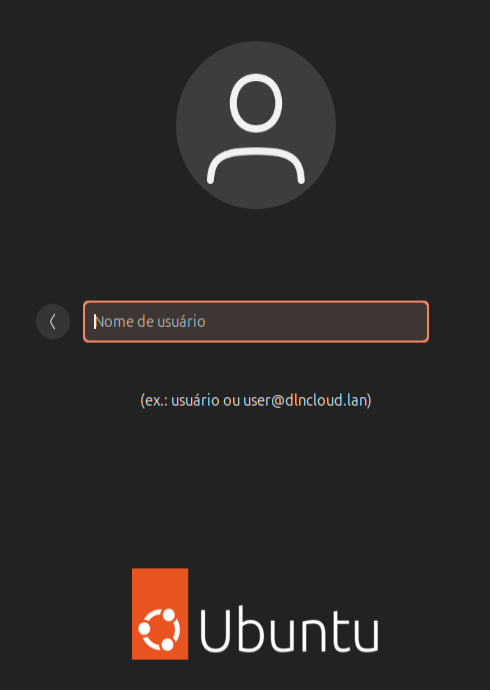
Se aparecer apenas a lista de contas de usuários é por que você não configurou o GDM.
Pode-se digitar o nome da conta de usuário do AD em dois formatos:
1º Formato: [email protected], que é o nome do usuário do Ad, seguido do caractere @, seguido do nome do domínio.
2º Formato: dlncloud\administrator, que equivale ao nome NetBIOS do domínio, seguido do caractere \(barra), seguido do nome do usuário do AD.
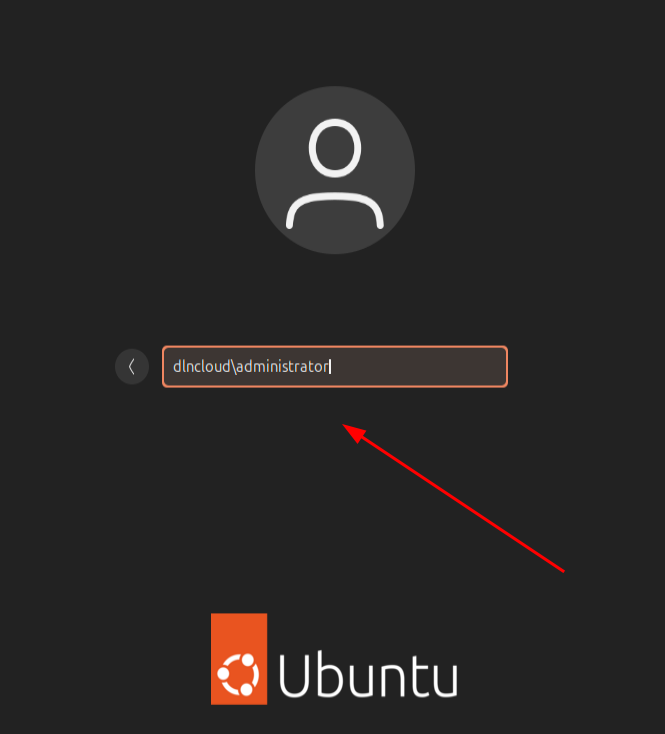
Após digitar o nome da conta de usuário clique na tecla ENTER, digite a senha e clique na tecla ENTER novamente.
Se tudo estiver certo, o usuário será autenticado e o acesso será liberado.
Problemas comuns
Não está conseguindo ingressar no domínio ?
A maioria das falhas ao tentar ingressar ubuntu no domínio active directory está ligada ao DNS. O cliente não vai conseguir ingressar no domínio se não encontrar o servidor controlador de domínio.
Como já explicado no tutorial configure a placa de rede do cliente para usar o IP do servidor controlador de domínio como servidor DNS.
Outro problema está relacionado a falta de sincronização de data e hora com o servidor AD DC. Se data e hora está um pouco divergente, sincronize a data e hora com o serviço NTP do servidor controlador de domínio.
Se o firewall ufw estiver instalado, recomendamos a leitura completo do artigo que ensina a dominar o ufw para liberar as portas necessárias para comunicação com o active directory.
Erro de autorização
O usuário digitou o nome do usuário do AD e senha, tudo confere e o gerenciador de login informa erro de autenticação ?
O daemon SSSD que se comunica com o AD pode está não autorizando o acesso com base no controle de acesso baseado em GPO.
Para resolver, edite o arquivo /etc/sssd/sssd.conf e inclua na seção do domínio a seguinte configuração:
ad_gpo_access_control = permissiveSalve as alterações e reinicie o sssd:
systemctl restart sssd.serviceEstá com um problema diferente ? Recomendo a leitura a documentação do SSSD para encontrar a solução.
Conclusão
Após ingressar ubuntu no domínio Active Directory executando alguns comandos os funcionários da empresa que trabalha pode se autenticar no computador usando os usuários do AD.
Essa abordagem é ideal para empresas que utilizam ubuntu nas estações de trabalho e desejam manter o Active Directory como ponto único de controle.
Agora você pode se aprofundar mais e começar a compartilhar recursos utilizando o samba, e para aprender mais vale a pena conhecer o nosso guia completo de estudos sobre o Servidor Samba.
Espero que o conhecimento tenha ajudado e caso tenha alguma dúvida ou quer fazer alguma sugestão deixe seu comentário.