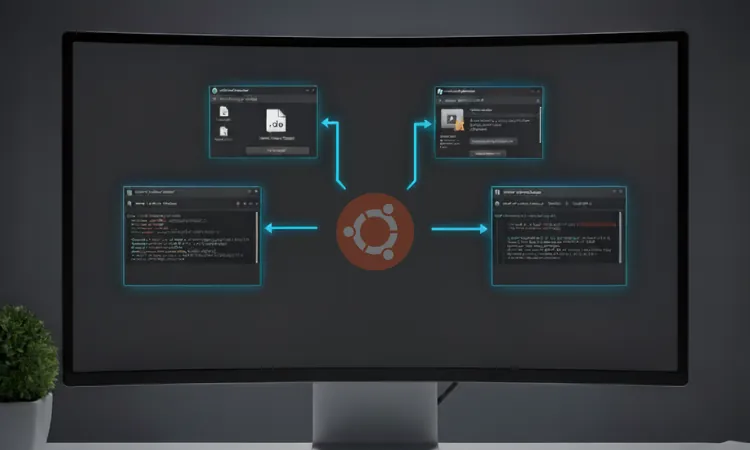
Baixou um arquivo deb (pacote debian) e não sabe como instalar no ubuntu ?
Pode ficar tranquilo(a)….
A seguir você aprenderá 4 formas de instalar arquivos deb no ubuntu, o conhecimento técnico ensinado evita problemas de dependências de pacotes.
Será demonstrado como usar a interface gráfica e também a CLI(interface de linha de comando) para instalar um pacote debian no ubuntu.
Pré-requisitos
- Computador com ubuntu linux instalado.
- Ter lido previamente o artigo sobre linha de comando e comandos linux ou possuir conhecimento equivalente.
- Usar conta de usuário root ou o comando sudo para ter privilégios administrativos.
Instalar arquivos .deb no ubuntu pelo terminal
Existem alguns comandos para instalar arquivos deb no ubuntu usando a interface de linha de comando, mas demonstrarei apenas os comandos que faz a resolução de dependências, facilitando o processo e evitando erros durante a instalação.
Utilizando o apt
O primeiro comando demonstrado é o apt, alguns usuários pensam que o apt instala somente pacotes dos repositórios, mas é totalmente possível instalar pacotes debian baixados de sites de terceiros e o melhor o apt cuida da resolução das dependências automaticamente.
Para instalar um arquivo com extensão .deb com o apt, o comando completo é apt install seguido da localização do arquivo do pacote de software .deb.
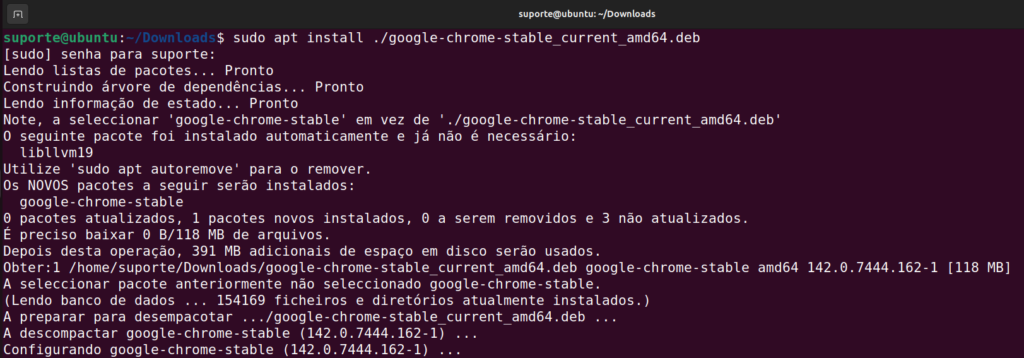
O exemplo a seguir será instalado o pacote google-chrome-stable_current_amd64.deb que está armazenado no diretório(/home/user/Downloads) que está sendo acessado no momento da execução do comando:
sudo apt install ./google-chrome-stable_current_amd64.debNote que é preciso colocar o caminho absoluto(completo) do arquivo ou caminho relativo, por isso tem o "./" para indicar que o arquivo está no diretório corrente(Downloads).
Veja na imagem abaixo o apt instalando o pacote, nenhuma dependência foi necessária no momento que instalei o programa, no seu caso pode ser necessário instalar dependências, mas fique tranquilo que o apt resolve as dependências como explicado:
Usando o GDebi pelo terminal
O gdebi é uma ferramenta simples e útil para instalar arquivos de pacotes .deb, e assim como o apt, o gdebi tenta resolver as dependências do pacote.
Antes de usar o comando gdebi é necessário instalá-lo, para isso execute os comandos:
sudo apt update
sudo apt install gdebi -y
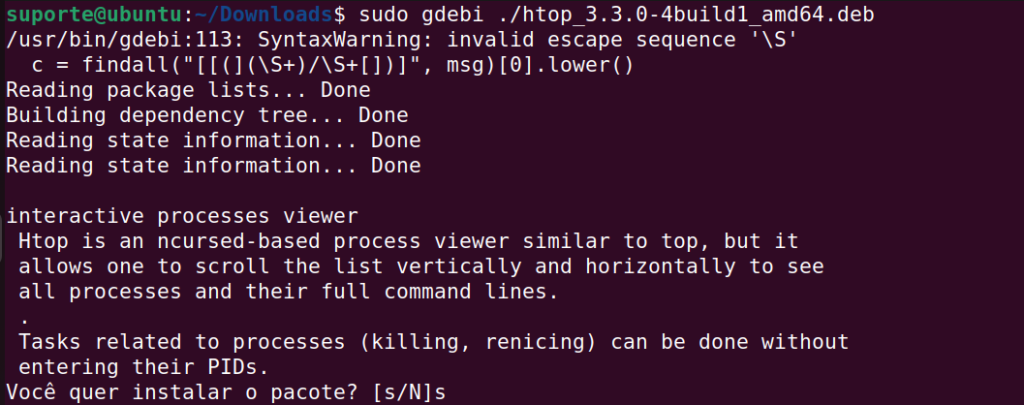
Agora que o gdebi foi instalado, você já pode proceder com a instalação de pacotes debian que baixou usando a interface de linha de comando. Por exemplo, para instalar o pacote de software htop_3.3.0-4build1_amd64.deb. O comando completo é:
sudo gdebi ./htop_3.3.0-4build1_amd64.debAssim como o apt, você precisa passar a localização do arquivo .deb que o gdebi vai instalar.
Após executar o comando basta esperar que o GDebi instale o pacote e resolva suas dependências, como mostrado nessa imagem:
Precisa de mais informações sobre o comando gdebi ? Então, recomendo a leitura seu manual para aprender mais sobre.
Instalar arquivos deb no ubuntu pela GUI
Para instalar pacotes .deb no ubuntu usando a interface gráfica, você pode usar a Central de Aplicações do Ubuntu para facilitar o processo ou usando a interface gráfica do gdebi. A seguir demonstrarei ambas as formas.
Ubuntu Software
O Ubuntu Software (Central de Aplicações) oferece uma interface amigável ajudando no gerenciamento de pacotes, instalando novos pacotes, permitindo atualizações e remoções.
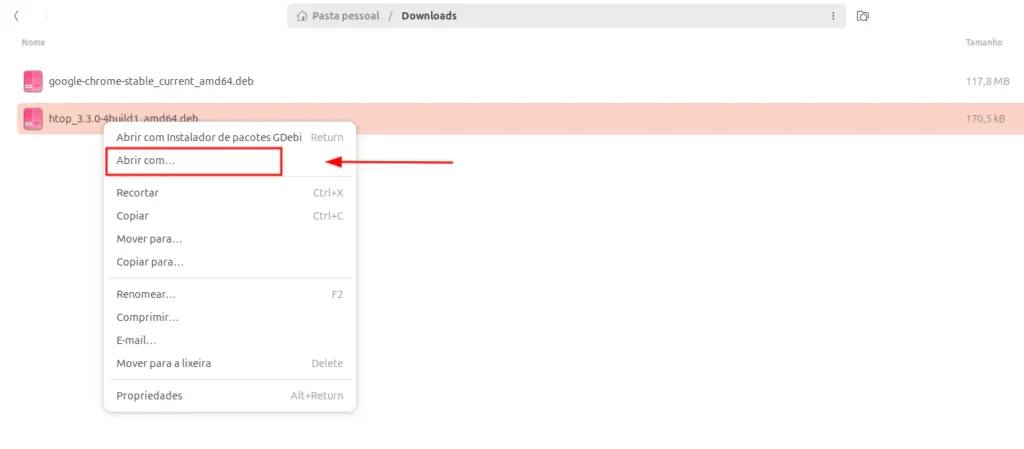
Ao clicar com o botão direito do mouse sobre o arquivo do pacote .deb, é aberto um menu de contexto, nessa nova janela clique na opção “Abrir com …” para abrir uma nova janela e selecionar o ubuntu software.
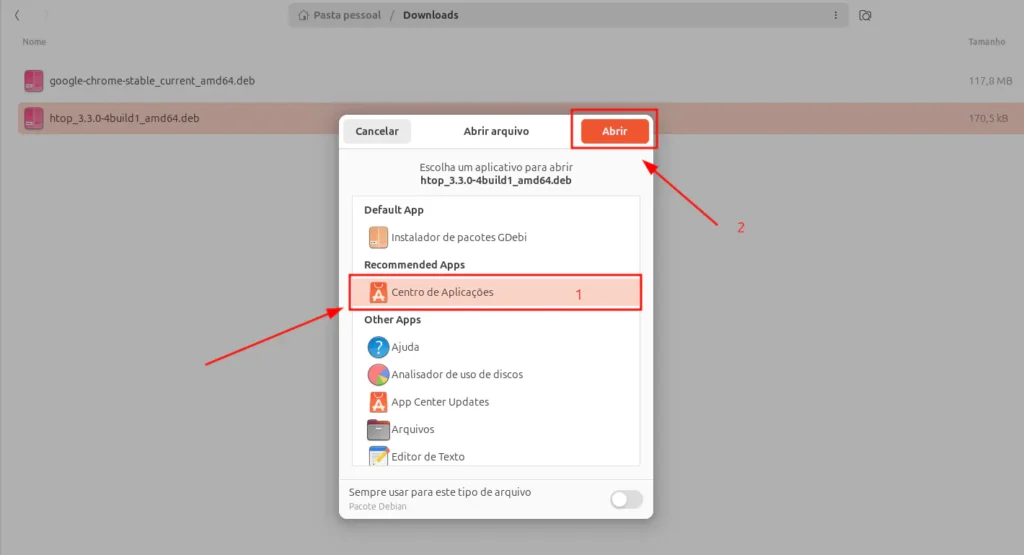
Com a nova janela aberta selecione a opção “Centro de Aplicações” e em seguida clique no botão abrir.
A nova janela aberta é do Ubuntu Software, é importante notar que é dado um aviso informando que o pacote é fornecido por terceiros e pode ser potencialmente inseguro. Esse aviso dado é para deixar claro que o pacote não foi baixado pelo ubuntu software a partir de um repositório.
Para instalar, basta clicar no botão “Instalar“.
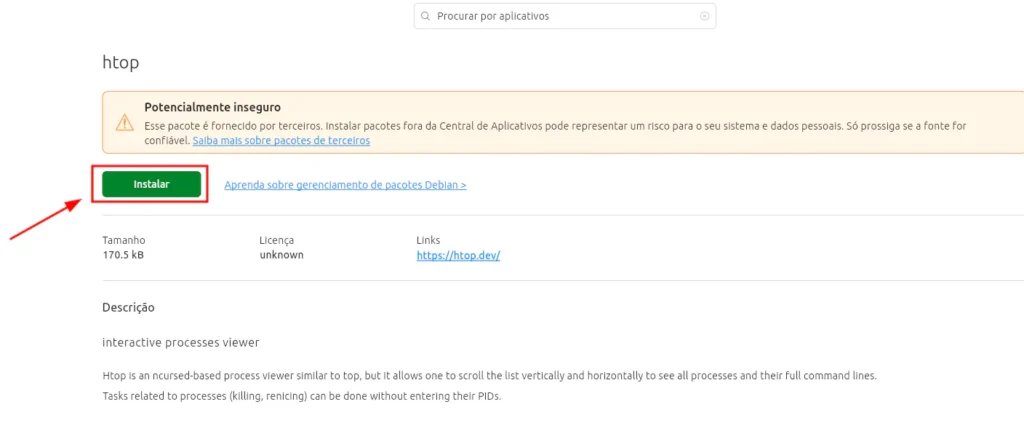
A central de aplicações vai questionar se tem certeza que deseja instalar, clique no botão instalar.
Em seguida será solicitado a senha da conta de usuário logada para confirmar se o usuário tem permissão administrativa e autorizar a instalação do pacote. Caso tenha permissão administrativa o pacote é instalado automaticamente.
Se houver dependências faltando, o Instalador pode avisar. Porém, normalmente ele resolve isso sozinho, baixando e instalando o que falta. É uma forma simples e rápida para quem não quer usar o terminal.
GDebi pela GUI
Anteriormente foi ensinado como instalar e como usar o gdebi pela interface de linha de comando, mas o programa gdebi é bastante versátil, pois possibilita instalar os pacotes tanto pelo CLI(Interface de Linha de Comando) quanto pelo GUI(Graphical User Interface).
Para instalar um pacote .deb no ubuntu usando a GDebi GUI, siga estas etapas:
1. Abra o gerenciador de arquivos e localize o arquivo .deb.
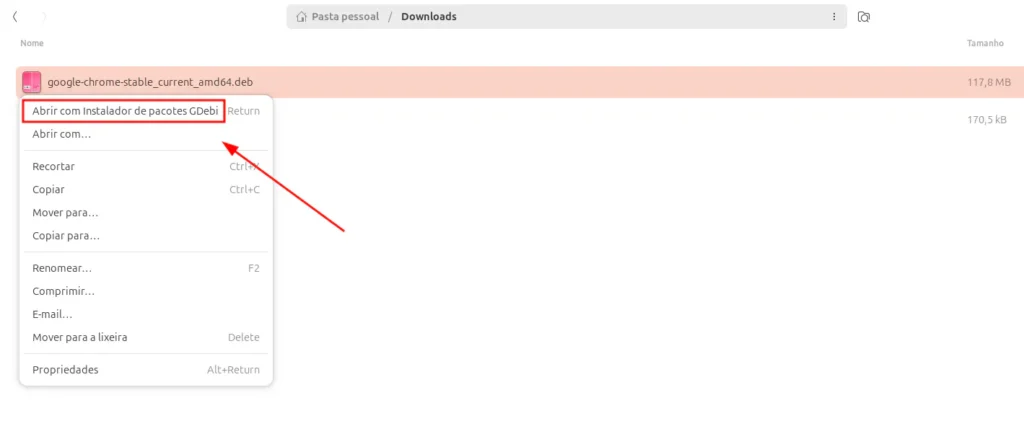
2. Clique com o botão direito do mouse no arquivo .deb, e no menu de contexto que é aberto clique na opção “Abrir com instalador de pacotes GDebi”:
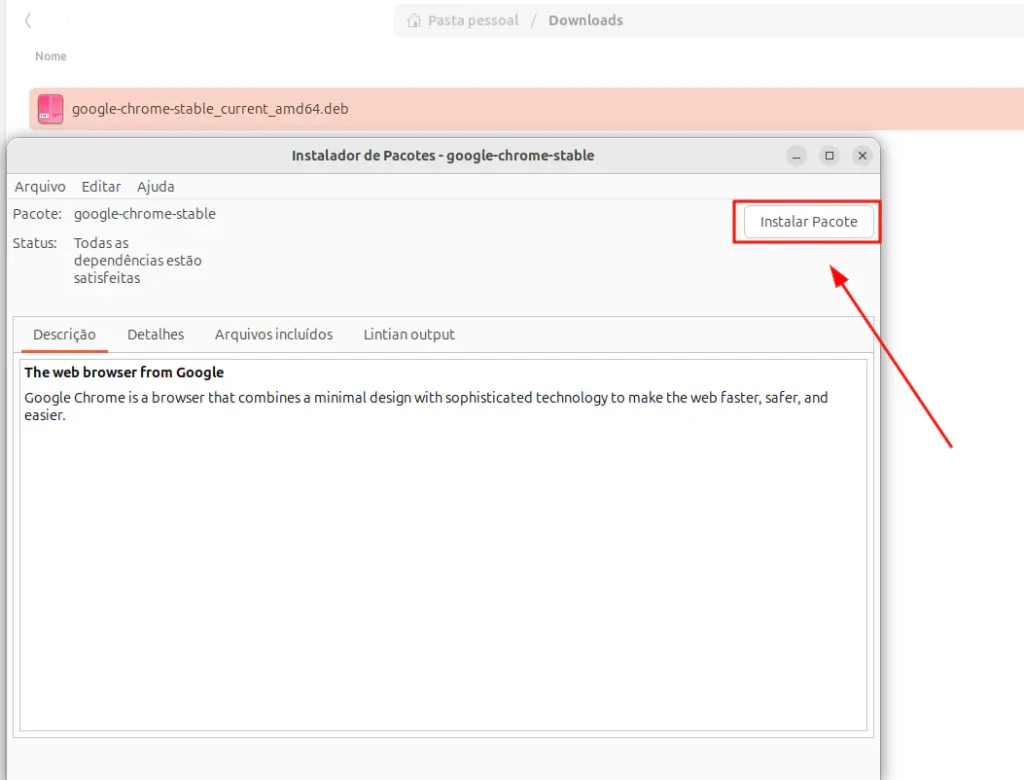
3. Será aberta a janela do programa GDebi, nessa nova janela, clique no botão “Instalar Pacote”.
4. Nessa etapa o programa vai solicitar sua senha para validar se tem permissão administrativa para instalar o pacote. Forneça a senha e clique na tecla ENTER.
5. O programa mostra o status da instalação, aguarde o fim da instalação.
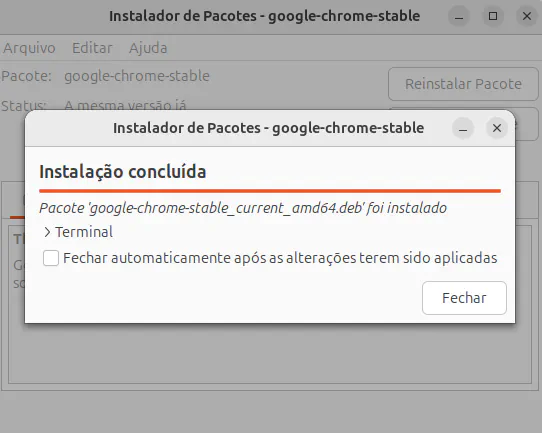
Ao fim da instalação clique no botão fechar, feche a janela do programa gdebi e o software estará pronto para ser usado.
Considerações Finais
No tutorial você viu que existem diferentes formas para instalar arquivos deb no ubuntu(pacotes debian), seja pela praticidade dos métodos gráficos ou pela CLI. Cada opção atende a um tipo de usuário e a diferentes necessidades do dia a dia.
Independentemente da ferramenta escolhida, o importante é saber que todas permitem instalar softwares de forma simples e confiável. Assim, você pode escolher o método que melhor combina com seu fluxo de trabalho.