
Se chegou aqui é por que provavelmente precisa fazer alterações no dispositivo de armazenamento, como por exemplo, criar ou excluir partições.
E o comando fdisk é um dos comandos linux mais conhecidos, e é usado para gerenciar partições, inclusive em ambientes corporativos.
Neste guia completo, você aprenderá como usar o comando fdisk no linux para criar, listar e excluir partições com exemplos práticos e dicas essenciais.
O que é o comando fdisk ?
O comando fdisk é uma ferramenta de linha de comando que já vêm instalada na maioria das distribuições Linux. Sua principal função é organizar o espaço físico de armazenamento, criando e removendo partições.
A seguir tem uma lista com as vantagens e desvantagens em usar o comando fdisk no linux:
Vantagens:
- Ferramenta nativa e já vêm instalada na maioria das distribuições linux.
- Leve e rápida.
- Ideal para servidores e ambientes sem interface gráfica.
- As alterações não são aplicadas imediatamente, permitindo a revisão em busca de erros.
Desvantagens:
- Não é possível recuperar partições deletadas.
- O suporte a tabela de partições GPT está disponível a partir da versão 2.23.
- Não é possível redimensionar partição sem apagá-la.
Antes de prosseguir é altamente recomendo saber as melhores práticas de particionamento no linux antes de criar partições em um servidor ou desktop usando o comando fdisk.
Como usar o comando fdisk no Linux ?
O comando fdisk funciona em modo interativo para gerenciar partições, isso significa que, será aberto um prompt de comando e cada comando digitado nesse novo prompt é executado pelo fdisk.
AVISO
Para gerenciar partições usando o comando fdisk no linux é necessário ter permissão administrativa, execute o fdisk usando o usuário root ou com uma conta que possa usar o comando sudo(caso esteja instalado).
No prompt de comando aberto, após digitar a letra que corresponde ao comando interno do fdisk ou a informação solicitada pressione a tecla ENTER para executar o comando ou passar para próxima informação solicitada pelo fdisk.
A seguir será ensinado alguns exemplos de uso do comando fdisk.
Listar dispositivos de armazenamento existentes
Antes de fazer qualquer alteração, é necessário saber quais HDs/SSDs estão conectados e reconhecidos no sistema. Você pode listar toda a tabela de partições dos dispositivos de armazenamento usando a opção -l do comando fdisk.
fdisk -l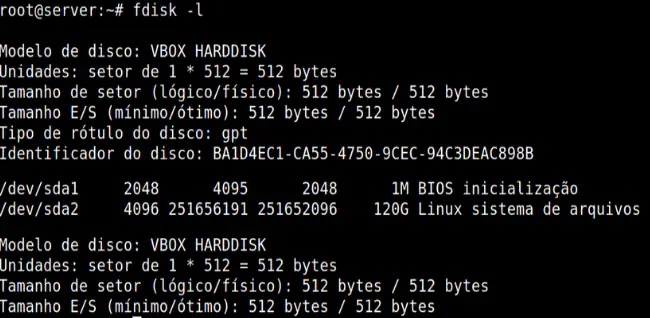
No exemplo, a imagem mostra dois HDs: /dev/sda e o /dev/sdb.
Para exibir detalhes somente do HD /dev/sdb execute o comando:
fdisk -l /dev/sdbAgora que já sabe como listar os dispositivos de armazenamento, é hora de aprender alguns exemplos de uso.
Acessando o prompt do comando fdisk
Para alterar a tabela de partição de um HD/SSD é necessário executar o comando fdisk e acessar seu prompt de comando, e passar como argumento o dispositivo de armazenamento que será alterado pelo fdisk.
Por exemplo, para entrar no prompt do fdisk e alterar o /dev/sdb, execute o comando fdisk seguido de /dev/sdb:
fdisk /dev/sdb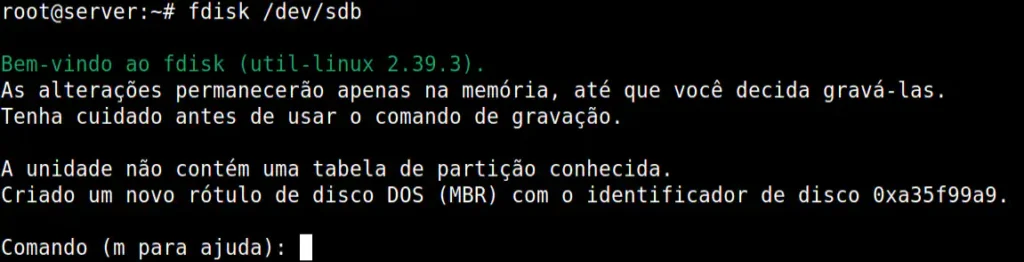
A partir desse momento já está acessando o prompt do fdisk, tudo que digitar é um comando interno do fdisk e será aplicado ao dispositivo de armazenamento (exemplo: /dev/sdb).
No prompt digite “m” para ver comandos disponíveis e em seguida pressione a tecla ENTER.
Criar tabela de partição
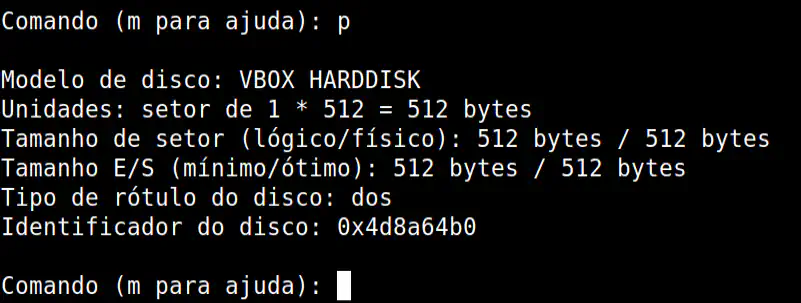
Para criar uma tabela de partições do tipo GPT digite e execute o comando interno “g”, já para criar uma tabela do tipo MBR (dos) use o comando “o” do fdisk.

No exemplo foi criada uma tabela de partições MBR, para exibir informações da tabela de partições criada utilize o comando interno “p” do fdisk.
Criar partições usando o comando fdisk
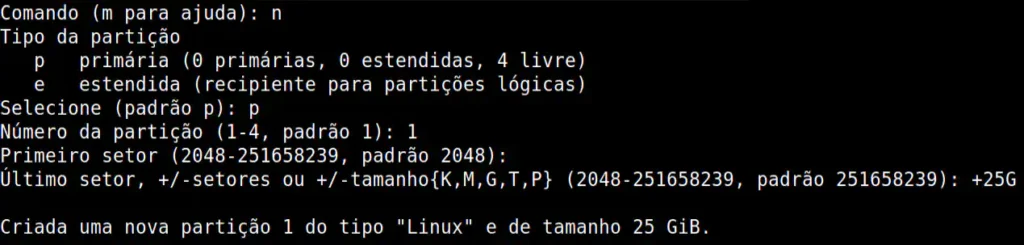
Caso tenha espaço disponível é possível criar uma partição com o comando interno “n” do fdisk. Durante a criação da partição o prompt do fdisk solicita algumas informações, como:
Partition Type – Se a tabela de partição for GPT essa informação não será solicitada. Mas se for uma tabela do tipo MBR, será necessário informar o tipo de partição, que pode ser uma partição do tipo “p” de primary (primária) ou “e” de extended (estendida).
Caso já exista uma partição estendida (extended), será adiciona uma partição do tipo lógica.
Partition Number – Informa o número da partição, para tabela de partições GPT é do número 1 ao 128, para a tabela de partição MBR, as partições primárias e estendidas selecione do número 1 ao 4.
Mas, se já existir uma partição do tipo estendida, não precisa informar o número, será adicionado automaticamente.
First sector (Primeiro Setor) – Define o setor em que a partição vai iniciar. Para o primeiro setor é recomendado aceitar o valor sugerido pelo comando fdisk.
Last sector (Último Setor) – Informe o setor onde a partição termina. Mas pode-se especificar o tamanho da partição usando o caractere “+” (soma) seguido do número e em seguida a unidade de informação para armazenamento, como M para Mebibyte, G para Gibibyte e T para Tebibyte.
1º precisa informar o tipo de partição, 2º o número da partição, 3º o primeiro setor e por fim o último setor. A imagem a seguir mostra um exemplo para criação de uma partição primária com 25 Gibibytes de espaço de armazenamento.
Para criar uma segunda partição primária, use novamente o comando interno “n” do fdisk, mas o número da partição será o número seguinte que é o 2. A partição terá 256 Mebibytes.
Comando (m para ajuda): n
Tipo da partição
   p   primária (1 primárias, 0 estendidas, 3 livre)
   e   estendida (recipiente para partições lógicas)
Selecione (padrão p): p
Número da partição (2-4, padrão 2): 2
Primeiro setor (52430848-251658239, padrão 52430848):
Último setor, +/-setores ou +/-tamanho{K,M,G,T,P} (52430848-251658239, padrão 251658239): +256M
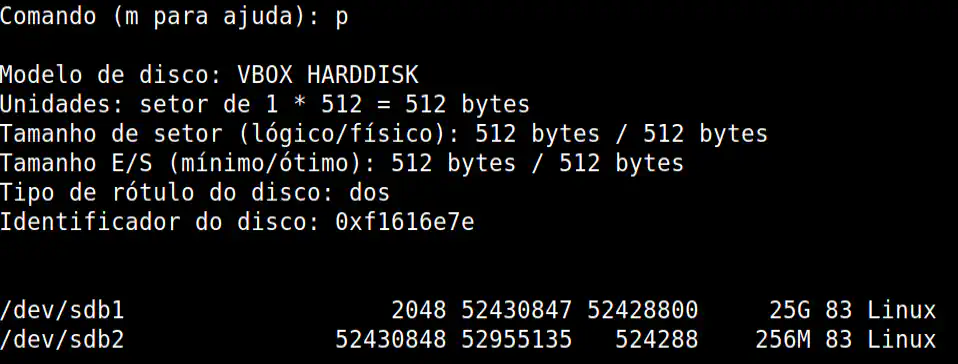
Para exibir as partições criadas digite “p” e em seguida execute o comando pressionando a tecla ENTER.
Alterar tipo de partição
O tipo de partição pode ser alterado no prompt do comando fdisk usando o comando interno “t”. Para alterar o tipo de partição é necessário informar o código hexadecimal correspondente ao tipo de partição.
Os tipos de partições mais usados no linux são: Linux (código: 83), swap (código: 82), EFI (código: EF), raid (código: FD) e lvm (código: 8E).
Se a partição será formatada com o sistema de arquivos ext4, xfs ou btrfs use o tipo 83 (linux).
Por exemplo, para alterar uma partição para o tipo EFI(partição ESP) pressione a tecla “t”, em seguida informe o número que identifica a partição (no exemplo é 2) e por fim o código hexadecimal do tipo de partição que será aplicada, no exemplo o código é ef (para EFI).

Alterar a partição não é formatar a partição, serve para definir o sistema de arquivos (ex: NTFS, FAT32) que partição receberá ou o propósito da partição (ex: SWAP, EFI) na tabela de partição.
Alguns sistemas operacionais ou sistemas embarcados somente conseguem acessar o dispositivo de armazenamento se o tipo de partição estiver definido.
Para exibir na tela todos os tipos de partições e seus códigos hexadecimais correspondentes utilize o comando interno “l” ou “L” do fdisk no prompt.
Excluir partição com o comando fdisk
Se quer excluir uma partição digite no prompt o comando “d” para excluir qualquer partição do dispositivo de armazenamento.
Ao executar o comando ‘d‘, será solicitado o número que identifica a partição que deseja excluir.
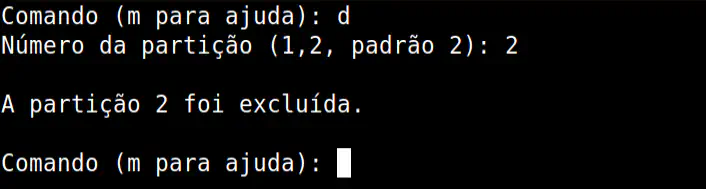
Na imagem acima mostra um exemplo para excluir a partição número 2 (/dev/sdb2) do dispositivo selecionado (/dev/sdb) quando o comando fdisk foi executado.
Salvar alterações
Todas as modificações feitas até o momento não foram efetivadas na tabela de partições, estão apenas na memória. Para salvar as alterações digite o comando “w” e execute pressionando a tecla ENTER.
Se o kernel linux ainda não reconheceu as alterações, é necessário reiniciar o sistema ou caso não seja possível reiniciar, execute o comando partprobe.
Por exemplo, o dispositivo alterado nesse guia foi o /dev/sdb, para fazer o kernel linux relê a tabela de partições e reconhecer quaisquer alterações realizadas, execute:
partprobe /dev/sdbSubstitua /dev/sdb do exemplo pelo nome correto do dispositivo de armazenamento.
Caso queira descartar todas as modificações antes de sair do prompt do fdisk, ou seja, sair sem salvar digite o comando “q” do fdisk e pressione a tecla ENTER para executar.
Dicas Importantes
O comando fdisk no linux funciona melhor com o esquema de partições MBR e tem recursos limitados para GPT em algumas implementações.
Caso precise usar o esquema de partições GPT confirme a versão do fdisk e sua compatibilidade com GPT ou use um comando gdisk.
Uma prática sempre recomendada antes de fazer qualquer alteração é realizar um backup completo dos dados do HD/SSD. Lembre-se que as alterações são destrutivas, assim os dados do dispositivo de armazenamento podem ser perdidos, então é melhor prevenir.
Conclusão
Você aprendeu a usar o comando fdisk no linux para fluxos de trabalho práticos, como: listar HDs/SSDs, criar partições, excluir e alterar o tipo de partição e no fim salvar as mudanças.
É importante praticar em um ambiente controlado de teste para familiarizar-se com o fdisk, por que exige atenção aos detalhes, e é sempre recomendado revisar as mudanças antes de salvá-las para saber se alterações estão como quer.
Também é recomendado a leitura do manual do comando fdisk para obter mais informações sobre suas funcionalidades.
Caso tenha alguma dúvida não hesite em utilizar a seção de comentários abaixo.
Perguntas Fraquentes (FAQ) sobre o comando fdisk
O comando fdisk suporta a tabela de partições GPT ?
O suporte foi adicionado a partir da versão 2.23.
Preciso reiniciar após usar fdisk ?
Nem sempre, caso as alterações na tabela de partições não foram reconhecidas pelo kernel linux, pode-se executar o comando partprobe, assim não precisará reiniciar o sistema.
Posso usar fdisk para redimensionar partições sem perda de dados ?
O fdisk não redimensiona partições, para aumentar ou diminuir o tamanho das partição é necessário excluí-la e em seguida criá-la com o tamanho desejado. Para redimensionar use o comando parted.
O comando fdisk criar sistema de arquivos na partição ?
Não, para criar sistemas de arquivos no linux existem outros comandos, como por exemplo, os comandos: mkfs.xfs, mkfs.ext4 ou mkfs.btrfs. Cada um usado para criar sistemas de arquivos diferentes.